

カラオケで歌いたい曲の音域を調べるアプリを探していると、選択肢の多さに戸惑いませんか。無料アプリだけでも何十種類もあって、どれも「高精度測定」「簡単操作」と書かれているから、結局どれが自分に合っているのか分からなくなる。
そんな経験、ありますよね。この記事では、測定精度より「カラオケで実際に使えるかどうか」を優先して、アプリ選びの基準と使い方をまとめました。




曲の音域を調べるアプリを選ぶ前に、失敗しやすい3つの思い込みを確認しておく
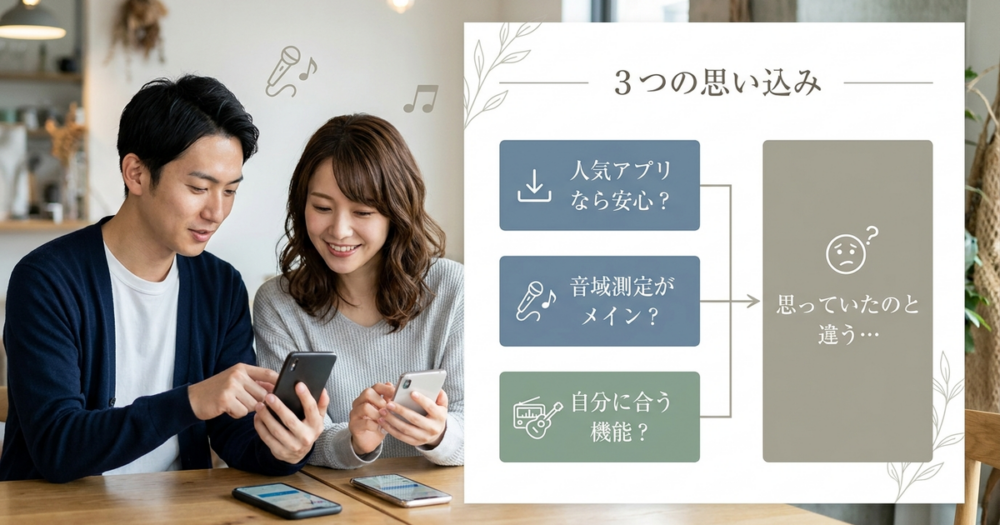
アプリを選ぶ前に、多くの人が陥りがちな思い込みを整理しておきます。
ここを飛ばして「とりあえず人気のアプリをダウンロード」してしまうと、実際に使う段階で「思っていたのと違う」となって、別のアプリを探し直す羽倉になるんです。最初の3分で確認しておくだけで、かなりの時間が節約できます。
「人気アプリを選べば間違いない」と考えて後悔する理由
ダウンロード数が多いアプリなら安心、そう思ってインストールする人は多いです。
でも、ダウンロード数が多い理由は「音域測定」以外の機能が充実しているケースも少なくないんですよね。
楽器のチューニング機能がメインで、ボーカル音域の測定はおまけ程度、というアプリも実際にあります。
レビューを見ると「ギターには最高」「ベースの調弦に便利」という声が並んでいて、歌の音域測定については触れられていないこともあるんです。
- メイン機能が楽器向け
- レビューが歌に触れない
- おまけ扱いの音域機能
- 用途が噛み合わない
こうした兆候は、ストアページやレビュー欄を見れば事前に見抜けます。インストール前の数分が、後悔するかしないかの分かれ道になるわけです。
人気があるからといって、自分の目的に合っているとは限らない。
ここだけは押さえておいてください。
測定精度だけで選ぶと、カラオケで使えない場面が増えてくる
「高精度測定」という言葉に引かれて選んでしまう気持ち、分かります。
ただ、測定精度が高いアプリほど、静かな環境でないと正確な結果が出ないことが多いんです。自宅の静かな部屋で測定する分には問題ないんですが、カラオケボックスで使おうとすると周囲の音を拾ってしまって、うまく測定できないケースがあります。
- BGMで誤測定
- マイク感度の調整不可
- 周囲の音を拾う
- 静音環境限定
マイク感度の調整機能がないと、BGMが流れている中では使い物にならないこともあるわけです。
測定精度だけで選ぶより、ノイズ環境でも安定して動くかどうかを見た方が、結果的にストレスが少ないと思います。
無料アプリの機能制限を確認せずダウンロードすると、肝心な場面で使えなくなる
無料で使えるアプリは便利ですが、機能制限の内容を確認しないままダウンロードすると、後で困ります。
たとえば、音域測定は無料でできても、測定結果に基づいた曲の提案機能が有料プランだけ、というパターンは珍しくないんです。
測定はできたけど「で、この音域で歌える曲は何?」というところで止まってしまう。それだと、結局自分で曲を探さないといけなくなります。
- 音域測定は無料か
- 曲の提案は有料か
- 測定回数に上限は
- 結果の保存は可能か
こうした機能の境界線を事前に把握しておけば、自分の使い方に合ったアプリを選べます。ダウンロード前の確認だけで、二度手間を避けられるでしょう。
曲の音域を調べるアプリを選ぶ基準、使いやすさを左右する4つのポイント
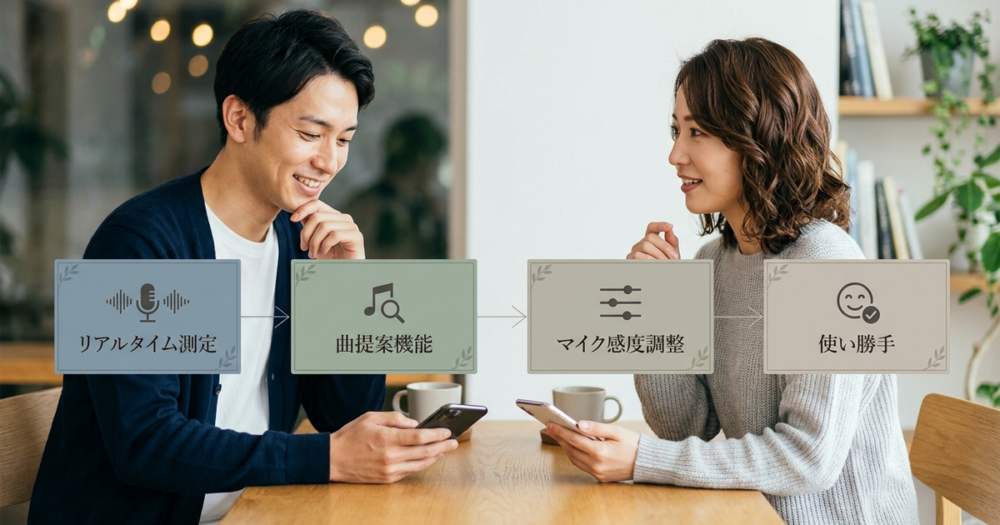
アプリ選びで見るべきポイントは、4つに絞れます。
ここを押さえておけば、ダウンロードしてから「失敗した」と感じることはほぼなくなります。
逆に、ここを飛ばして直感で選ぶと、使い勝手の悪さに後から気づいて、結局別のアプリを探すことになるんです。
| カラオケ診断Utapro | 音程チェッカー | Vocal Tuner | |
|---|---|---|---|
| リアルタイム測定 | |||
| 表記の切り替え | 波形表示のみ | ||
| 曲提案機能 | |||
| マイク感度調整 | 自動調整のみ | ||
| カラオケ現場での使いやすさ | 静かな環境推奨 | 専門的 |
この表を見ると、アプリによって得意な部分が違うことが分かります。
リアルタイム測定はどれもできるんですが、曲提案機能やマイク感度調整の有無で、実際の使い勝手は大きく変わってくるんです。
リアルタイム測定機能があると、カラオケ練習中にすぐ確認できる
リアルタイム測定機能は、声を出した瞬間に音程が表示される機能です。
これがあると、カラオケの練習中に「今のサビ、本当に出てる?」と思ったときに、すぐ確認できます。
声を録音してから再生して確認する手間がないので、練習のテンポが途切れません。
特にカラオケボックスで練習している最中に使うなら、この機能は外せないです。
- 声を出した瞬間に表示
- 録音の手間なし
- 練習が中断しない
- その場で音程確認
録音型のアプリだと確認までに時間がかかりますが、リアルタイム型なら歌いながら調整できるのが大きな違いです。
練習の流れを保ったまま、気になった箇所だけピンポイントでチェックする使い方が向いています。
逆に、録音型のアプリだと、歌い終わってから再生して確認するまでに時間がかかるので、練習のリズムが崩れやすくなります。
音域の表記形式が自分の読み方に合っているか見ておく
音域の表記形式は、アプリによって違います。
大きく分けると、国際表記(C4・D5など)と日本表記(mid2C・hihiAなど)の2種類があるんです。
この違いが分からないと、測定結果を見ても「で、これって高いの?低いの?」となってしまいます。
- 国際表記(C4・D5)
- 日本表記(mid2C・hihiA)
- 表記の読み替え方法
- アプリの設定変更可否
表記の切り替えに対応しているアプリなら、設定画面で自分の慣れた形式に変更しておくと便利です。非対応の場合は、変換表を手元に用意しておくといいでしょう。
国際表記(C4・D5)と日本表記(mid2C・hihiA)の違いを理解する
国際表記は、ピアノの鍵盤をベースにした表記で、音楽理論を学んだことがある人には馴染みがあります。
一方、日本表記は、カラオケや歌の音域を調べるときによく使われる表記で、「mid」が中音域、「hi」が高音域を指すんです。カラオケの曲情報サイトでは、日本表記で書かれていることが多いので、アプリも日本表記に対応していると、情報を照合しやすくなります。
ただ、どちらか一方しか表示しないアプリもあるので、自分がよく見る曲情報サイトがどちらの表記を使っているか、先に確認しておくといいです。
表記の切り替え機能があると、曲情報サイトとの照合がスムーズになる
表記の切り替え機能があるアプリなら、両方の表記を見比べられます。
たとえば、アプリで測定した結果が「C4」だったとして、曲情報サイトに「mid2C」と書かれていたら、同じ音だと気づけるわけです。
この切り替え機能がないと、自分で変換表を調べながら照合する手間が発生します。
手間を減らしたいなら、表記の切り替え機能があるアプリを選んだ方が楽です。
測定結果から曲を提案してくれる機能で、選曲の時間が大幅に減る
音域を測定した後、「この音域で歌える曲は何?」という疑問が必ず出てきます。
ここで、測定結果をもとに曲を提案してくれる機能があると、選曲の時間が大幅に減るんです。自分で曲情報サイトを開いて、音域を一つひとつ調べて、比較して…という作業をしなくて済みますから。
- 測定後すぐ曲を提案
- 音域検索の手間削減
- カラオケ準備が楽に
- 比較作業が不要
この機能があるかないかで、カラオケ前の準備の負担が全然違ってきます。ただし、提案される曲のジャンルが偏っているアプリもあるので、自分の好みに合うかどうかは、ダウンロード後に実際に試してみないと分からない部分ではあります。
マイク感度の調整機能がないと、周囲のノイズを拾って測定が不安定になる
マイク感度の調整機能は、地味ですが欠かせません。
カラオケボックスで使う場合、隣の部屋の音や空調の音を拾ってしまうことがあります。マイク感度を調整できるアプリなら、小さな音を拾わないように設定できるので、測定が安定します。
逆に、感度調整ができないアプリだと、周囲のノイズを拾いまくって、測定結果がブレやすくなるんです。
- 隣室の音を拾う
- 空調ノイズ混入
- 測定結果がブレる
- 正確な音域判定不可
こうしたトラブルは、特に週末のカラオケ店で起こりがち。
感度を下げて自分の声だけ拾う設定にすれば、測定精度が格段に上がります。
静かな自宅でしか使わないなら問題ないんですが、カラオケボックスで使うことを考えているなら、マイク感度調整機能は必須です。
曲の音域を調べるアプリのおすすめ3選と、それぞれの使い方を整理しておく
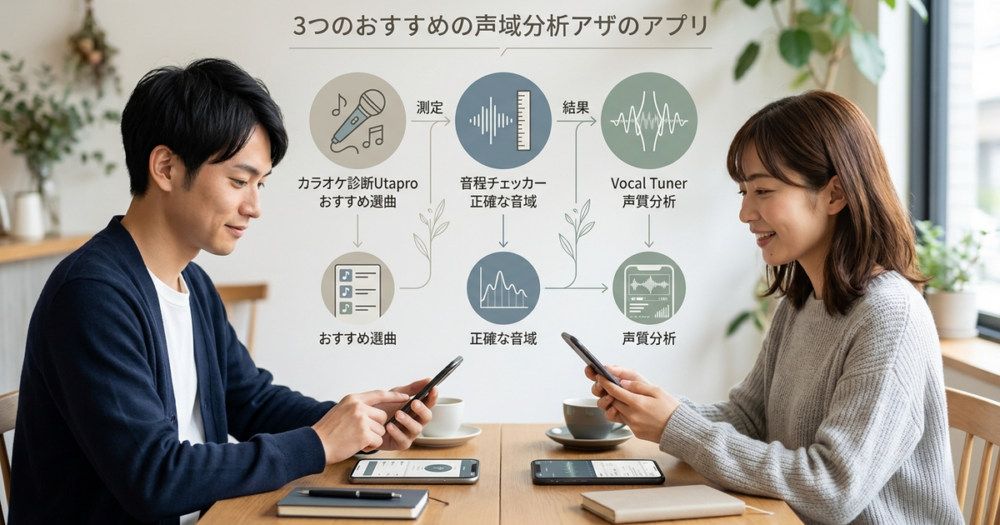
ここからは、実際におすすめできるアプリを3つ紹介します。
それぞれ特徴が違うので、自分の使い方に合ったものを選んでください。
どれも無料で基本機能は使えるので、まず試してみて、使い勝手を確認するのがいいです。
| カラオケ診断Utapro | 音程チェッカー | Vocal Tuner | |
|---|---|---|---|
| 測定方法 | 最低音・最高音を発声 | リアルタイム表示 | 波形分析 |
| 曲提案 | 相性%で表示 | なし | なし |
| 表記形式 | 日本表記 | 国際・日本両対応 | 波形のみ |
| 主な用途 | カラオケ選曲 | 音域確認・練習 | 声質分析 |
| 初心者向き | 専門的 |
この3つの中で、カラオケでの選曲を目的にしているなら、カラオケ診断Utaproが一番使いやすいです。音域を正確に知りたいだけなら音程チェッカー、声質まで分析したいならVocal Tunerという感じで、目的に応じて選ぶといいです。
カラオケ診断Utaproは、音域測定と曲提案がセットで使える
カラオケ診断Utaproは、音域を測定した後に、その音域に合う曲を提案してくれるアプリです。
測定方法は簡単で、アプリの指示に従って「今出せる一番低い声」と「今出せる一番高い声」を発声するだけ。それだけで、あなたの音域範囲が分かって、その範囲で歌える曲が一覧で表示されます。
相性%も表示されるので、「この曲なら無理なく歌えそう」というのが一目で分かるんです。
- 最低音と最高音を発声
- 音域範囲を自動判定
- 歌える曲を一覧表示
- 相性%で選びやすく
測定から選曲まで一連の流れで完結するため、カラオケ前の準備時間を大幅に短縮できます。相性の高い曲から順に試していけば、失敗も少ないでしょう。
選曲に迷う時間を減らしたい人には、一番おすすめできます。
測定手順と、相性%が表示される仕組みを知っておく
測定の流れは、アプリを起動してから3ステップで完了します。
まず、マイクへのアクセスを許可する画面が出るので、許可してください。
次に、アプリが「低い声を出してください」と指示してくるので、自分が出せる一番低い声を2〜3秒発声します。その後、「高い声を出してください」と指示が出るので、今度は一番高い声を出す。
これだけで測定完了です。
相性%は、曲の音域とあなたの音域がどれくらい重なっているかで計算されます。100%に近いほど、無理なく歌える曲ということになるんです。
ただし、80%以上なら十分歌えることが多いので、100%にこだわる必要はないです。
提案される曲ジャンルが偏っている場合の対処法
カラオケ診断Utaproで提案される曲は、J-POPが中心です。
洋楽やアニソン、ボカロ曲などを探している場合、提案される曲が少なく感じることがあります。
その場合は、提案された曲の中から1曲選んで、その曲の音域をメモしておいて、自分で曲情報サイトを検索する方が早いです。
アプリの提案機能は、あくまで「音域の目安を知る」ためのもので、全ての曲を網羅しているわけではない、と割り切った方がストレスがないです。
音程チェッカーは、シンプルな画面でリアルタイム測定ができる
音程チェッカーは、発した声の音程をリアルタイムで表示してくれるアプリです。
画面がシンプルで、余計な機能がないので、「とにかく今の声の音程を知りたい」というときに使いやすいです。
マイク感度の調整もできるので、カラオケボックスでも安定して使えます。曲の提案機能はないので、音域を確認した後に自分で曲を探す必要はありますが、測定自体の精度は高いです。
- シンプルな画面
- リアルタイム表示
- マイク感度調整可能
- 測定精度が高い
曲探しは別途必要になるものの、測定機能に絞っている分、動作が軽快で迷わず使えます。機能が多すぎると迷うという人には、こちらが向いています。
Vocal Tunerは、波形表示で声質の変化まで分析できる
Vocal Tunerは、音程だけでなく、声の波形も表示してくれるアプリです。
波形を見ることで、声の揺れや、どのタイミングで声が裏返っているかまで分析できます。ボイストレーニングをしている人や、歌の上達を目指している人には、かなり役立つ機能ですが、初心者には少し専門的すぎるかもしれません。
- 音程と波形の両方を表示
- 声の揺れを可視化
- 裏返りの箇所を特定
- 録音音声の取り込み対応
専門的な機能だからこそ、自分の歌声の弱点が明確になります。
練習の成果を客観的に確かめたい段階なら、試してみる価値はあるでしょう。
録音した音声を取り込んで分析することもできるので、練習の振り返りにも使えます。
曲の音域を調べるアプリの使い方、測定精度を高める3つの実践手順
アプリをダウンロードしても、使い方を間違えると正確な測定ができません。
ここでは、測定精度を高めるための実践手順を3つ紹介します。
どのアプリでも共通して使える方法なので、覚えておいて損はないです。
静かな環境でマイク感度を調整してから測定を始める
まず、測定する環境を整えることが大事です。
できるだけ静かな場所で、周囲の音が入らない状態で測定してください。
カラオケボックスで使う場合は、隣の部屋の音が聞こえにくい部屋を選ぶか、音が小さい時間帯を狙うといいです。環境を整えたら、アプリのマイク感度を調整します。
感度を上げすぎると、小さな雑音まで拾ってしまうので、自分の声だけが拾える程度に調整するのがコツです。
- 静かな場所を選ぶ
- 隣室の音を避ける
- マイク感度を調整
- 雑音を拾わない設定
特に感度調整は、測定前に発声テストをしながら何度か試すと失敗が減ります。
自分の声の大きさに合わせて微調整することで、後の測定がスムーズになるでしょう。
最初に環境を整えておくだけで、測定結果のブレがかなり減ります。
地声と裏声を分けて測定し、実際に歌える範囲を正確に把握する
音域を測定するときに、地声と裏声を混ぜて測定してしまう人がいます。
でも、地声で出せる音域と、裏声で出せる音域は、実際に歌うときの使い分けが必要なので、分けて測定した方が正確です。地声だけでどこまで出せるか、裏声ならどこまで出せるか、それぞれ測定しておくと、曲を選ぶときに「この曲はサビが地声で届かないから裏声で歌う」という判断ができるようになります。
- 地声の音域を測定
- 裏声の音域を測定
- それぞれの範囲を記録
- 曲選びに活用
発声法ごとに測っておけば、選曲の精度がぐっと上がるし、練習の方向性も明確になります。
どちらかだけで判断すると、本番で「思ったより出ない」という事態になりかねません。
地声と裏声を混ぜて測定すると、実際には歌えない音域まで含まれてしまうので、注意が必要です。
測定結果をもとにキー調整の幅を計算しておく
測定結果が出たら、キー調整の幅を計算しておくと便利です。
たとえば、歌いたい曲の最高音が自分の音域より2音高い場合、キーを2つ下げれば歌えるということになります。カラオケ機種によってキー調整の幅は違いますが、一般的には±6くらいまで調整できるので、測定結果をもとに「この曲はキーを3つ下げれば歌える」というメモを残しておくと、カラオケで曲を入れるときに迷わなくて済みます。
キー調整の計算を事前にしておくと、カラオケ当日の選曲がスムーズになります。
曲の音域を調べるアプリで失敗しないために、導入後すぐ確認すべき3つのこと
アプリをダウンロードして、測定が終わったら、すぐに確認しておくべきことがあります。
ここを確認しないまま使い続けると、測定結果が実際の歌える範囲とズレていることに気づかず、「アプリの提案曲を歌ってみたけど全然歌えなかった」という失敗につながるんです。
測定した音域が実際のカラオケで出せる範囲と一致しているか試す
測定結果を信じる前に、実際にカラオケで試してみることが大事です。
アプリで「mid2Gまで出せる」と測定されたなら、実際にmid2Gの音が含まれる曲を歌ってみて、本当に出せるかどうか確認してください。アプリの測定は、あくまで「声を出した瞬間の音程」を測っているだけなので、歌の中で安定して出せるかどうかは別問題なんです。
測定結果と実際の歌える範囲がズレている場合は、測定し直すか、測定結果よりも少し低めの音域で曲を選ぶようにするといいです。
アプリの提案曲を1曲歌ってみて、違和感がある場合は測定し直す
アプリが提案してくれた曲を1曲歌ってみて、違和感がないかチェックしてください。
もし、「提案された曲なのに全然歌えない」と感じたら、測定結果が実際の音域とズレている可能性があります。
特に、地声と裏声を混ぜて測定してしまった場合や、測定時に無理に声を出してしまった場合は、実際に歌える音域よりも広く測定されてしまうことがあるんです。
違和感があったら、もう一度測定し直して、今度は無理せず楽に出せる声で測定してみてください。
定期的に音域を測定し直すと、ボイトレの効果が数値で分かるようになる
音域は、ボイトレを続けていると少しずつ広がっていきます。
なので、定期的に測定し直すことで、自分の成長を数値で確認できるようになるんです。
たとえば、3ヶ月前はmid2Fまでしか出せなかったのに、今はmid2Gまで出せるようになった、というのが目に見えると、モチベーションも上がります。
月に1回くらいのペースで測定し直して、記録を残しておくと、ボイトレの効果を実感しやすくなります。
よくある質問
- 曲の音域を調べるアプリは無料でどこまで使えますか?
-
基本的な音域測定機能は無料で使えるアプリが多いです。ただし、曲の提案機能や詳細な分析機能は有料プランでしか使えない場合があります。まずは無料版で試してみて、必要なら有料プランを見てみるといいです。
- 音域測定の結果が毎回違うのはなぜですか?
-
測定時の体調や声の出し方、周囲のノイズなどで結果がブレることがあります。安定した結果を得るには、静かな環境で、同じ時間帯に測定するのがおすすめです。朝と夜では声の出やすさも変わるので、測定する時間帯を揃えるといいです。
- 地声と裏声を分けて測定した方がいいですか?
-
分けて測定することをおすすめします。地声と裏声では使える音域が違うので、混ぜて測定すると実際に歌える範囲が分かりにくくなります。それぞれの音域を把握しておくと、曲選びやキー調整がしやすくなります。
- カラオケボックスでアプリを使っても正確に測定できますか?
-
マイク感度調整機能があるアプリなら、カラオケボックスでも使えます。ただし、隣の部屋の音が大きい場合は測定がブレやすいので、できるだけ静かな時間帯や部屋を選ぶといいです。
- 音域を広げるにはどうすればいいですか?
-
ボイストレーニングを続けることで、少しずつ音域は広がります。特に、高音を出すためのミックスボイスの練習や、低音を安定させるための呼吸法の練習が良いです。アプリで定期的に測定して、変化を記録しておくとモチベーションも維持しやすいです。
まとめ:曲の音域を調べるアプリ、選び方と使い方を押さえておけば失敗は減る
曲の音域を調べるアプリは、選び方を間違えなければ、カラオケでの選曲がかなり楽になります。
測定精度だけで選ぶと、実際に使う場面で不便さを感じることが多いので、リアルタイム測定機能やマイク感度調整、曲提案機能など、自分が使う場面を想定して選んでください。静かな環境で測定すること、地声と裏声を分けて測定すること、定期的に測定し直すこと、この3つを押さえておけば、測定精度も上がります。
アプリの測定結果を信じすぎず、実際にカラオケで試してみて、自分の感覚とすり合わせながら使うのが一番です。最初は手間に感じるかもしれませんが、慣れてくると選曲の時間が大幅に減って、カラオケそのものを楽しむ時間が増えます。
完璧な測定を目指すより、まずは1つアプリを選んで試してみること。それが一番の近道だと思います。
コメント