
オートチューンアプリとは?スマホで歌声を加工する仕組み
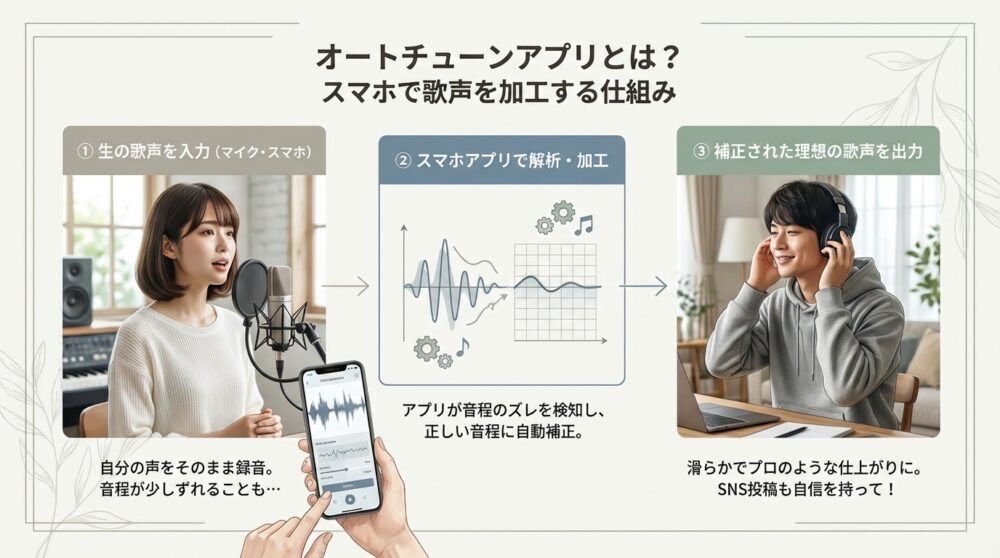
「オートチューン」って、プロの歌手が使ってる機材でしょ?そんなふうに思っていませんか?
実は今、スマホアプリでも手軽にオートチューンが使えるんです。
無料のものから本格派まで、選択肢は想像以上に豊富です。
ただ、どのアプリを選べばいいのか。何ができて、何ができないのか。
そこが分かりにくいんですよね。
この記事では、スマホで使えるオートチューンアプリを10個まとめました。
無料で始められるものから、本気で音楽制作したい人向けまで、実際の特徴をもとに整理しています。
万人に合うアプリはないと思います。
でも、自分に合うものを見つけるヒントにはなるはずです。私は「まず無料で試してから判断する」ことを最優先に選んでいます。
 音無し
音無しオートチューンって、あのケロケロした声になるやつですよね?
 コーチ
コーチそれも1つの使い方だね。
でも実は、自然に音程を補正することもできるんだよ。
オートチューンの基本的な仕組みと効果
オートチューンは、音程を自動で補正する技術です。
歌声を録音すると、微妙に音程がズレることがあります。それを、設定したキー(音階)に合わせて自動的に修正してくれるんです。
補正の強さを変えることで、自然な仕上がりにも、あえてケロケロした声にもできます。
Perfumeやセカオワで有名になった「ケロケロボイス」は、補正を極端に強くした結果です。
逆に、補正を弱めにすれば、音程が少しズレている程度なら自然に聞こえる範囲で直してくれます。
カラオケで「もうちょっと上手く聞こえたらなあ」と思ったこと、ありませんか?そんな場面で使えるのがオートチューンなんです。
スマホアプリ版でも、この基本機能は十分使えます。
スマホアプリ版とプロ用ソフトの違い
プロが使うオートチューンソフト(Auto-Tune 8など)は、PC用で価格も5万円以上します。
対してスマホアプリは、無料〜数百円から試せます。
じゃあスマホ版は劣るのか?正直、細かい調整機能では劣ります。
でも、基本的な音程補正や録音機能は十分実用レベルです。TikTokやYouTubeに投稿するくらいなら、スマホアプリで事足りることも多いです。
プロ用ソフトとの大きな違いは、細かいパラメータをいじれるかどうか。
スマホアプリは「簡単に使える」ことを優先しているので、難しい設定はあえて省かれています。
まずはスマホで試して、物足りなくなったらPCソフトを考える。
そういう順番で大丈夫です。
音無しスマホだと音質が悪くなったりしませんか?
コーチ録音環境次第だね。
静かな場所で録れば、スマホでも意外といける。
オートチューンアプリでできること・できないこと
オートチューンアプリでできることは、主に3つです。
- 音程のズレを自動で補正
- ケロケロボイスなど特殊エフェクト
- 録音した音声の編集・保存
この3つがあれば、カラオケ感覚で楽しむには十分です。録音して、エフェクトをかけて、保存してSNSに投稿。
ここまでの流れが、スマホアプリだけで完結します。
逆に、できないこともあります。
- リアルタイムでの生歌配信(一部アプリは対応)
- 複雑なミックス・マスタリング
- プロレベルの細かい音質調整
ライブ配信で歌いながらオートチューンをかける場合、対応アプリは限られます。また、複数のトラックを重ねて本格的に編集したいなら、DAW(音楽制作ソフト)と呼ばれる別のアプリが必要です。
とはいえ、「スマホで手軽にプロっぽい音にしたい」という目的なら、今のアプリで十分役立ちます。
【近ごろの】スマホで使えるオートチューンアプリおすすめ10選
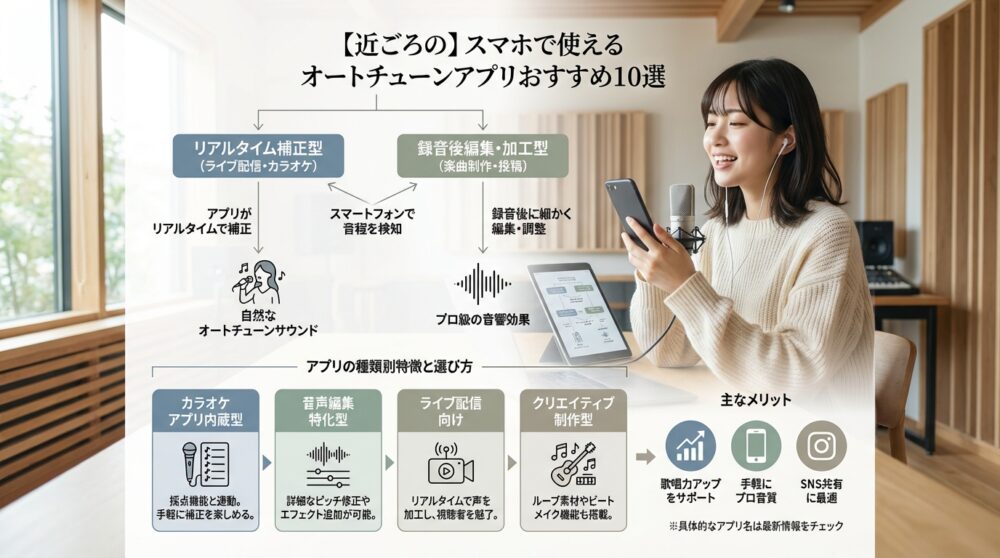
ここから、実際に使えるオートチューンアプリを10個紹介していきます。
結論から言うと、初心者にまずおすすめしたいのは「Voloco」です。理由は、音質・使いやすさ・無料で試せる範囲が広いこと。オートチューンアプリを初めて使う人が、まず失敗しにくい選択肢だと思います。
ただし、目的によっては別のアプリの方が合うこともあります。
以下、無料5つ・有料5つに分けて見ていきます。
音無し無料と有料、どっちから試せばいいですか?
コーチまず無料で触ってみるといいよ。自分に必要な機能が見えてくる。
【無料】初心者におすすめのオートチューンアプリ5選
無料アプリでも、基本的なオートチューン機能は十分使えます。
ただし、「完全無料」と「一部機能は課金」の2パターンがあります。
最初は無料範囲だけで試して、物足りなくなったら課金を考えるのが賢い使い方です。
ここでは、無料で始められる5つのアプリを紹介します。
Voloco – 音質・使いやすさ抜群の定番アプリ
Volocoは、オートチューンアプリの中でも特に評判が良いアプリです。
無料版でも、基本的なオートチューン機能がほぼ使えます。音質も良く、初心者でも迷わず操作できる画面設計になっています。
録音した音声に、リアルタイムでオートチューンをかけることも可能。
エフェクトの種類も豊富で、ヒップホップ向けからポップス向けまで、プリセット(あらかじめ用意された設定)が揃っています。
利用者の声を見ると、「無料でこのクオリティは驚いた」という意見が多いです。
音楽制作経験がない人でも、直感的に扱えるのが強みですね。
無料版の制限は、一部のプレミアムエフェクトが使えないことと、録音時間に上限があることくらい。最初はこれで十分です。
- 無料で基本機能が使える
- 音質が良い
- プリセットが豊富
- リアルタイム処理に対応
まずはここから試してみてください。
気に入ったら課金すればいいし、合わなければ別のアプリに移ればいいだけです。
BandLab – 作曲機能も充実した多機能アプリ
BandLabは、オートチューン機能だけでなく、作曲・編集機能も使えるDAWアプリです。
オートチューンは「ピッチ補正」機能として搭載されています。録音した歌声を、後からドラッグ操作で音程を調整することも可能です。
このアプリの強みは、完全無料で使える範囲が広いこと。
無料でも複数トラックを重ねて編集できるので、本格的な音楽制作を始めたい人にも向いています。
TikTokでも「BandLabを使ってオリジナル曲を作った」という投稿が見られます。
オートチューンだけでなく、ビート制作やエフェクト追加もできるので、クリエイティブな使い方が広がるアプリです。
ただ、機能が多い分、最初は少し戸惑うかもしれません。「まずオートチューンだけ使いたい」という人には、Volocoの方がシンプルです。
- 完全無料で多機能
- ピッチ補正機能あり
- トラック編集も可能
- クラウド保存対応
音楽制作にも興味があるなら、試す価値があります。
Voicemod/Voicetune – カラオケ感覚で楽しめる
Voicemodは、もともとボイスチェンジャーとして人気のアプリです。
その中に「Voicetune」というオートチューン機能が含まれています。
特徴は、カラオケ感覚で楽しめること。プリセットのエフェクトを選ぶだけで、ポップス風、ディスコ風、トラップ風など、さまざまな雰囲気の加工ができます。
リアルタイムでオートチューンがかかるので、オンライン通話やゲーム配信中に使うこともできます。
ただし、Windows/Mac向けのデスクトップアプリが中心なので、スマホ版は一部機能が制限されている点には注意です。
利用者の声では、「遊び感覚で使える」という意見が多いです。
真剣に音楽制作をするというより、友達とのビデオ通話で盛り上がりたい、そんなシーンに向いています。
- ボイスチェンジャー機能も豊富
- リアルタイム処理対応
- プリセットで簡単に加工
- 通話・配信にも使える
ただし、本格的なレコーディングには向きません。
遊びで使う分には楽しいアプリです。
音無し録音じゃなくて、歌いながらリアルタイムでエフェクトかけられるんですか?
コーチ対応してるアプリもあるよ。
VoicemodやVolocoは、リアルタイム処理ができる。
Smule – SNS機能付きで投稿も簡単
Smuleは、歌を録音してシェアできるSNS型カラオケアプリです。
オートチューン機能も搭載されていて、録音時に自動で音程を補正してくれます。
楽曲のバックトラックも豊富で、好きな曲に合わせて歌うできます。
最大の特徴は、コミュニティ機能。
他のユーザーとコラボ(デュエット)して1つの曲を完成させたり、お互いの歌を聴き合ったりするできます。
利用者の声では、「歌が下手でも楽しめる」という意見が見られます。
オートチューンで音程が補正されるので、音程に自信がない人でも気軽に投稿できるんです。
ただし、無料版は1日に録音できる曲数に制限があります。
たくさん歌いたい場合は、有料版(VIP)への加入が必要です。
- カラオケ感覚で楽しめる
- 豊富な楽曲バックトラック
- コラボ機能あり
- SNS投稿が簡単
「音楽を通じて誰かと繋がりたい」という人には、ぴったりのアプリです。
Starmaker – 豊富なエフェクトが魅力
Starmakerも、Smuleと同じくSNS型カラオケアプリです。
オートチューン機能に加えて、リバーブ(残響)やエコーなど、さまざまなエフェクトが用意されています。
エフェクトの組み合わせ次第で、かなり雰囲気の違う仕上がりにできます。
無料版でも基本的なエフェクトは使えますが、一部のプレミアムエフェクトや楽曲は有料です。
利用者の声では、「エフェクトの種類が多くて楽しい」という意見が多いです。録音後に、いろいろなエフェクトを試しながら仕上げる過程が楽しめるアプリですね。
ただし、広告が多いという声もあります。無料で使う場合は、広告を我慢するか、有料プランを見てみることになります。
- エフェクトが豊富
- SNS投稿機能あり
- カラオケ楽曲が充実
- 無料でも基本機能は使える
エフェクトをいろいろ試してみたい人には向いています。
【有料】本格派におすすめのオートチューンアプリ5選
無料アプリで物足りなくなったら、有料アプリを見てみる段階です。
有料といっても、数百円から使えるものもあります。
PC用のプロ向けソフトと比べれば、圧倒的に安いです。
ここでは、本格的に音楽制作したい人向けのアプリを5つ紹介します。
音無し有料だと、やっぱり音質とか全然違うんですか?
コーチ無料でも十分なこともあるけど、細かい調整や高音質を求めるなら有料が有利だね。
Auto-Tune Mobile – 本家Antaresの公式アプリ
Auto-Tune Mobileは、プロ用ソフトで有名なAntares社が作った公式アプリです。
価格は600円程度。買い切り型なので、一度購入すればずっと使えます。
本家のオートチューンエンジンを搭載しているので、音質は他のアプリより一段上です。
PC用のAuto-Tune 8と比べれば機能は限られますが、スマホアプリとしては十分すぎるクオリティです。
操作もシンプルで、オートチューンの強さを調整するスライダーがメイン。あれこれ設定をいじらなくても、すぐにプロっぽい音が作れます。
AudiobusやInter-App Audioに対応しているので、他の音楽制作アプリと連携して使うこともできます。
本格的にスマホで音楽制作をする人には、600円の価値は十分あります。
- 本家Antaresのエンジン搭載
- 買い切り600円程度
- 音質が良い
- 他アプリとの連携可能
「有料でもいいから、ちゃんとしたオートチューンを使いたい」という人に向いています。
GarageBand – iPhoneユーザー必携の高機能DAW
GarageBandは、Apple純正の音楽制作アプリです。iPhoneやiPadに最初からインストールされていることが多いです。
オートチューン機能そのものは「ピッチ補正」という名前で搭載されています。録音した歌声の音程を、自動または手動で調整できます。
GarageBandの強みは、完全無料でありながら本格的なDAW機能が使えること。
複数トラックを重ねたり、ドラムやベースを打ち込んだり、ミックスまで全部スマホで完結します。
ただし、オートチューン専用アプリではないので、ケロケロボイスのような極端なエフェクトは得意ではありません。
自然な音程補正を目的とするなら、十分使えます。
- Apple純正で無料
- 本格的なDAW機能
- ピッチ補正機能あり
- iOS専用(Androidは非対応)
iPhoneユーザーなら、まずGarageBandを試してみるのも手です。
FL Studio Mobile – PC版に迫る本格仕様
FL Studio Mobileは、PC用DAWソフト「FL Studio」のモバイル版です。
価格は約1,500円。買い切り型で、追加課金はありません。
オートチューン機能だけでなく、トラック編集、ミキサー、エフェクト処理など、PC版に迫る機能が詰まっています。スマホでここまでできるのか、と驚くレベルです。
ただし、操作は少し複雑です。
音楽制作の経験がある人でないと、最初は戸惑うかもしれません。
利用者の声では、「PC版の感覚で使える」という意見が多いです。移動中や外出先で、スマホだけで本格的に作業したい人に向いています。
- PC版に迫る機能
- 買い切り約1,500円
- トラック編集が充実
- オートチューン機能あり
音楽制作を本気でやりたい人には、投資する価値があります。
n-Track Studio – プロ級のレコーディングが可能
n-Track Studioは、多機能なDAWアプリです。
無料版もありますが、オートチューン機能を含む一部機能は有料版(Pro)でないと使えません。
価格は買い切りで約3,000円です。
このアプリの特徴は、レコーディング機能が充実していること。複数のトラックを同時録音したり、外部マイクと連携したり、プロレベルの録音環境をスマホで再現できます。
オートチューンは「ピッチシフト」機能として搭載。音程を細かく調整することも、一括で補正することもできます。
- プロ級のレコーディング機能
- 買い切り約3,000円
- ピッチシフト機能あり
- 外部機器との連携可能
本格的な録音にこだわりたい人には、候補に入るアプリです。
Music Maker JAM – ビート制作にも対応
Music Maker JAMは、ビート制作に強いアプリです。
無料版でも基本的なビート制作はできますが、オートチューン機能やプレミアムループは有料です。価格はサブスクリプション型で、月額約500円です。
ループ素材(あらかじめ用意された音のパーツ)が豊富で、組み合わせるだけでオリジナルのビートが作れます。
そこに歌を重ねて、オートチューンで加工する、という流れが簡単にできます。
ヒップホップやトラップ系の音楽を作りたい人には、特に向いています。
- ビート制作に強い
- サブスク月額約500円
- ループ素材が豊富
- オートチューン機能あり
ラップやヒップホップ系の音楽を作りたい人は、試してみる価値があります。
オートチューンアプリの選び方、失敗しない5つのポイント
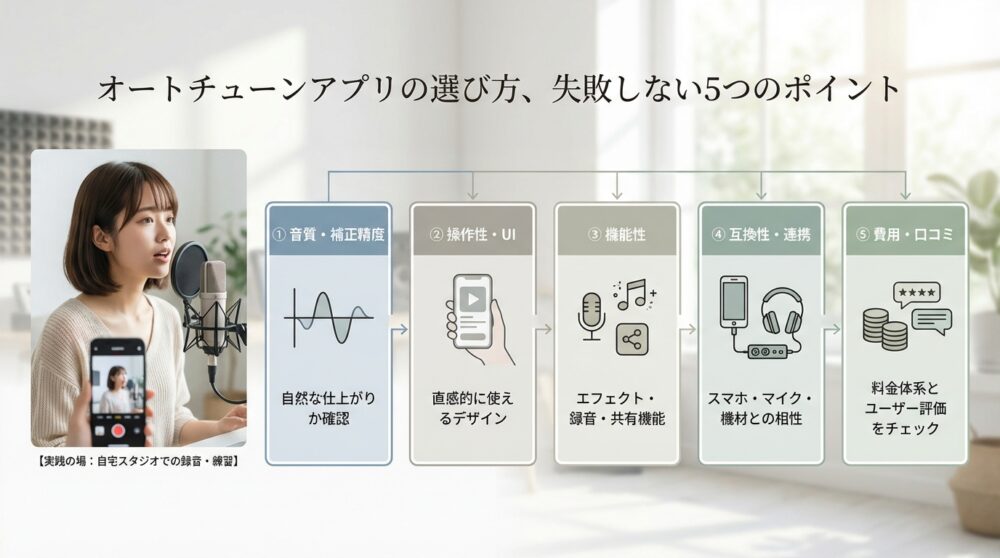
ここまで10個のアプリを紹介しました。でも、「結局どれを選べばいいの?」と迷いますよね。
選ぶときに見るべきポイントは、主に5つです。
人によって優先順位は違います。だから、全員に同じアプリをおすすめするのは無理があるんです。
ここでは、自分に合ったアプリを選ぶための基準を整理します。
音無し無料か有料か、どっちがいいのか迷います…
コーチまず無料で試してみて。
使っていくうちに、必要な機能が見えてくるから。
iPhone・Android対応状況を確認する
まず最初に確認すべきは、自分のスマホで使えるかどうかです。
iPhoneとAndroid、どちらにも対応しているアプリは多いですが、一部は片方にしか対応していません。
例えば、GarageBandはiPhone専用です。Androidユーザーは選べません。Auto-Tune Mobileは両対応ですが、一部の機能はiOSの方が充実しています。
アプリをダウンロードする前に、App StoreやGoogle Playのページで対応状況を確認してください。
レビュー欄を見ると、「Androidだとバグが多い」といった情報も拾えます。
- iOSとAndroidで機能差があることも
- 古いOSバージョンは非対応の場合あり
- レビュー欄で不具合報告を確認
ダウンロードしてから「使えなかった」となるのは避けたいですよね。事前に確認しておくだけで、無駄な時間を減らせます。
無料版と有料版の機能差をチェック
無料アプリでも、使える機能に制限があることが多いです。
よくある制限は、以下のようなものです。
- 録音時間の上限(例:1曲3分まで)
- プレミアムエフェクトが使えない
- 広告が表示される
- 保存できるプロジェクト数が限られる
無料版を試してみて、「この機能が足りない」と感じたら有料版を検討すればいいだけです。最初から有料版を買う必要はありません。
ただし、サブスクリプション型(月額課金)と買い切り型があるので、そこは注意です。
長く使うつもりなら、買い切り型の方がコスパは良いです。
逆に、「ちょっと試してみたい」だけなら、1ヶ月だけサブスクに入って解約する、という手もあります。
録音・編集・エクスポート機能の充実度
オートチューンをかけた音声を、どう使いたいかによって必要な機能は変わります。
「録音してそのまま保存したい」だけなら、シンプルなアプリで十分です。でも、「後から細かく編集したい」「複数トラックを重ねたい」となると、DAW機能があるアプリが必要です。
- 録音のみ:Voloco、Smule、Starmaker
- 簡単な編集:Auto-Tune Mobile
- 本格的な編集:BandLab、FL Studio Mobile、n-Track Studio
また、エクスポート(出力)形式も大事です。
MP3やWAV形式で保存できるか、音質の設定を変えられるか、そのあたりも確認しておくといいです。
TikTokやYouTubeに投稿する場合、直接シェアできる機能があると便利ですよね。
そういう細かい使い勝手も、選ぶときのポイントになります。
エフェクトの種類と調整の自由度
オートチューンの強さを、どこまで細かく調整できるか。
ここは、アプリによってかなり差があります。
シンプルなアプリは、プリセット(あらかじめ用意された設定)を選ぶだけ。
細かい調整はできません。
でも、初心者にはこれで十分です。
逆に、本格派のアプリは、音程の補正幅、補正速度、キーの設定など、細かくいじれます。
でも、最初は何をどう調整すればいいのか分からないですよね。
- 初心者向け:プリセット中心のシンプル設計
- 中級者向け:エフェクトの強さを調整可能
- 上級者向け:音程・キー・速度を細かく設定可能
自分がどこまで細かく調整したいか。
そこを基準に選ぶと、失敗は減ります。
SNS投稿やファイル共有のしやすさ
録音した音声を、どうやって共有するか。ここも大事なポイントです。
SmuleやStarmakerのようなSNS型アプリは、アプリ内でそのまま投稿できます。
TikTokやInstagramへの連携も簡単です。
一方、DAW系のアプリは、ファイルを一度エクスポートしてから、別アプリで共有が必要です。ひと手間増えますが、音質を維持したまま共有できるメリットもあります。
あと、クラウド保存に対応しているかも見ておくといいです。
スマホの容量がいっぱいになった時、クラウドに保存できると助かります。
- SNS型:アプリ内で直接投稿可能
- DAW型:ファイルを保存してから共有
- クラウド対応:容量を気にせず保存
自分の使い方に合った共有方法が使えるかどうか、確認してみてください。
スマホでプロ級に仕上げる!オートチューンアプリの使い方
アプリを選んだら、次は実際に使ってみる段階です。
でも、いざ録音してみると、「思ったより音質が悪い」「エフェクトのかけ方が分からない」といった壁にぶつかります。
ここでは、スマホでプロっぽく仕上げるための基本的な使い方をまとめました。
音無し録音するとき、何か気をつけることってありますか?
コーチ静かな場所で録ること。
あと、マイクに近づきすぎないことだね。
基本的な録音手順とコツ
まず、録音環境を整えることが大事です。
スマホのマイクは意外と性能が良いですが、周囲の雑音を拾いやすいです。
エアコンの音、外の車の音、部屋の反響音。これらが入ってしまうと、後からどれだけエフェクトをかけても綺麗にはなりません。
できるだけ静かな場所で録音してください。
夜中、家族が寝静まった時間帯が狙い目です。
あと、布団やクッションで周囲を囲むと、反響音を抑えられます。
マイクとの距離も重要です。近すぎると息の音が入りますし、遠すぎると声が小さくなります。大体10〜15cmくらい離すのが目安です。
- 静かな場所で録音
- マイクから10〜15cm程度の距離
- 布団やクッションで反響を抑える
- イヤホンで再生しながらテスト録音
最初にテスト録音をしてみて、音質を確認してから本番を録る。
これだけでも仕上がりは変わります。
オートチューンの強さ調整とナチュラルな仕上げ方
オートチューンは、かけすぎると不自然になります。
ケロケロボイスを狙っているなら問題ないですが、「自然に聞こえる範囲で音程を補正したい」という場合は、強さの調整が大事です。
多くのアプリでは、「オートチューンの強さ」をスライダーで調整できます。
0%にすると補正なし、100%にすると強制的に音程が合わされます。
ナチュラルに仕上げたいなら、30〜50%くらいから試してみてください。ほんの少しだけ音程がズレている程度なら、これくらいの強さで十分補正されます。
あと、キー設定も大事です。自分が歌っている曲のキー(調)に合わせて設定しないと、補正がズレて変な音になります。キーが分からない場合は、「自動検出」機能があるアプリを使うといいです。
- 自然な仕上がり:30〜50%程度
- ケロケロボイス:80〜100%
- キー設定を曲に合わせる
- 自動検出機能があると便利
何度か調整して、自分の好みの強さを見つけてください。
ケロケロボイスなど特殊エフェクトの作り方
ケロケロボイスを作りたい場合は、オートチューンの強さを最大にします。
さらに、補正速度を速くすると、よりロボット的な声になります。
補正速度とは、音程がズレたときに、どれだけ早く補正するかの設定です。遅いとなめらか、速いとカクカクした感じになります。
Perfumeやセカオワのような声にしたいなら、補正速度を最速にしてみてください。ただし、アプリによっては補正速度を調整できないこともあります。その場合は、強さを最大にするだけでも、それなりにケロケロした声になります。
あと、リバーブ(残響)を足すと、さらにプロっぽくなります。リバーブをかけると、広い空間で歌っているような響きが加わります。ケロケロボイスと組み合わせると、より印象的な仕上がりになります。
- オートチューンの強さを最大に
- 補正速度を速くする
- リバーブを追加
- キー設定を正確に
いろいろ試して、自分の好きな音を見つけてください。
音質を上げるためのスマホ録音環境の整え方
スマホだけで録音する場合でも、環境を整えるだけで音質は上がります。
まず、部屋の反響音を抑えること。
壁や床が硬い部屋だと、声が反響してこもった音になります。
カーテンを閉める、布団を周りに置く、クローゼットの中で録る。こういった工夫だけでも、反響は減ります。
外部マイクを使うのも手です。スマホ用の小型マイク(数千円程度)を使うと、内蔵マイクより音質が上がります。特にiPhoneは、Lightning端子に接続できるマイクが豊富です。
あと、ポップガード(息の音を防ぐフィルター)を使うと、さらに音質が安定します。ただし、スマホ用のポップガードは少ないので、代わりにスポンジを巻いたり、口とマイクの間にハンカチを挟んだりする方法もあります。
- 反響音を抑える工夫
- 外部マイクの使用
- ポップガードの代用品
- 静かな時間帯を選ぶ
完璧を目指す必要はないです。
できる範囲で工夫するだけで、十分音質は上がります。
オートチューンアプリに関するよくある質問
- 完全無料で使えるアプリはある?
-
Volocoは無料版でも基本機能が使えます。GarageBandも完全無料ですが、iOS専用です。ただし、無料版には録音時間や機能の制限があることが多いです。
- ラップやヒップホップに最適なアプリは?
-
Volocoが一番よく使われています。トラップ向けのプリセットも豊富です。ビート制作までやりたいなら、BandLabやMusic Maker JAMも候補になります。
- TikTokやYouTubeに投稿できる?
-
ほとんどのアプリで投稿可能です。SmuleやStarmakerはアプリ内から直接投稿できます。DAW系アプリは一度ファイルを保存してから投稿します。
- スマホだけでプロレベルの音質は出せる?
-
録音環境次第です。静かな場所で、外部マイクを使えば、プロに近い音質も出せます。ただし、本格的なミックス・マスタリングはPC用ソフトの方が有利です。
- オートチューンをかけても音痴は直らない?
-
録音した音声の音程は補正できますが、リアルタイムで歌っているときの音程感覚は別問題です。オートチューンは「録音後の加工」であって、歌唱力そのものを上げるものではありません。
まとめ
オートチューンアプリ、想像以上に種類があったんじゃないでしょうか。
正直、どれが正解かは人によります。
無料で十分な人もいれば、有料でないと満足できない人もいます。
迷ったら、まずVolocoを試してみてください。無料で基本機能が使えて、音質も良いです。それで物足りなくなったら、次のステップを考えればいいだけです。
「プロみたいな歌声」って、実はアプリだけじゃ作れません。録音環境、エフェクトの調整、そして何より、自分の声をどう加工するかの感覚。そういうものが積み重なって、初めて納得のいく音になります。
最初から完璧を目指す必要はないです。まずは1つ、気になるアプリを試してみてください。
それだけで、今より一歩先に進めます。


コメント